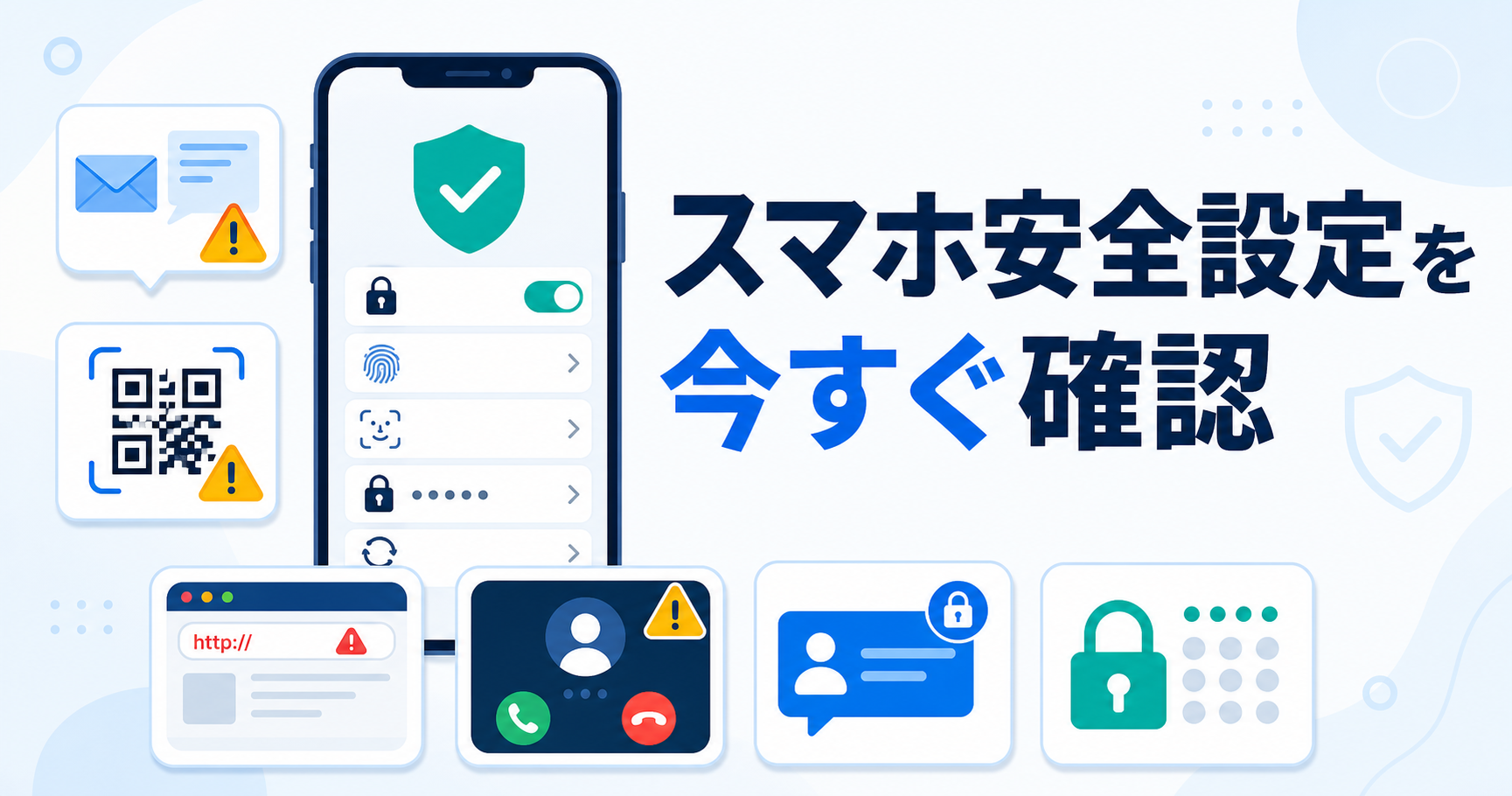
スマホを安全に使うために確認しておきたい、更新、ロック、アプリ権限の基本を解説します。
仕組みを知ることで、機種やサービスが変わっても見直すべきポイントが分かります。
スマホの安全設定が大切な理由
スマホには、連絡先、写真、位置情報、決済情報、メールやSNSのログイン情報など、生活に関わる多くの情報が入っています。
安全設定は、こうした情報を他人に見られたり、不正に使われたりする危険を減らすための基本です。
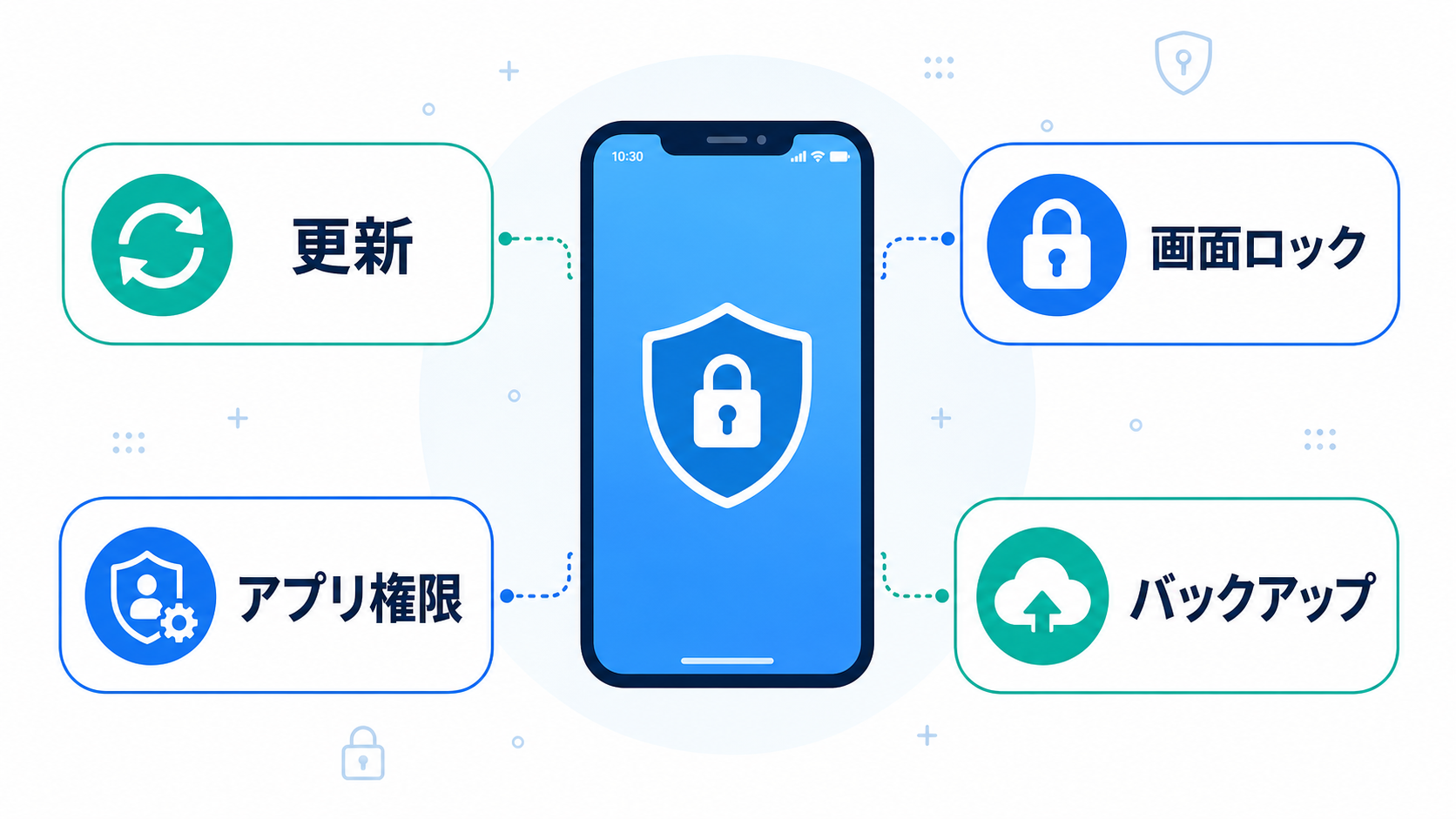
特別な知識がなくても、更新を続けること、画面ロックを強くすること、アプリに渡す権限を必要最小限にすることは、多くの利用者に共通する対策になります。
まず押さえたい3つの仕組み
- 更新は、スマホ本体やアプリの弱点を直すための仕組みです。古い状態のまま使うと、すでに知られている弱点を悪用される可能性があります。
- 画面ロックは、端末を落としたり置き忘れたりしたときに、中身をすぐ見られないようにする入口の鍵です。短い暗証番号だけに頼るより、推測されにくい方法を選ぶことが重要になります。
- アプリ権限は、アプリがカメラ、マイク、位置情報、連絡先などを使う許可のことです。便利さのために必要な場合もありますが、不要な権限を広く許可すると情報が渡る範囲が広がります。
アプリ権限を見るときの考え方
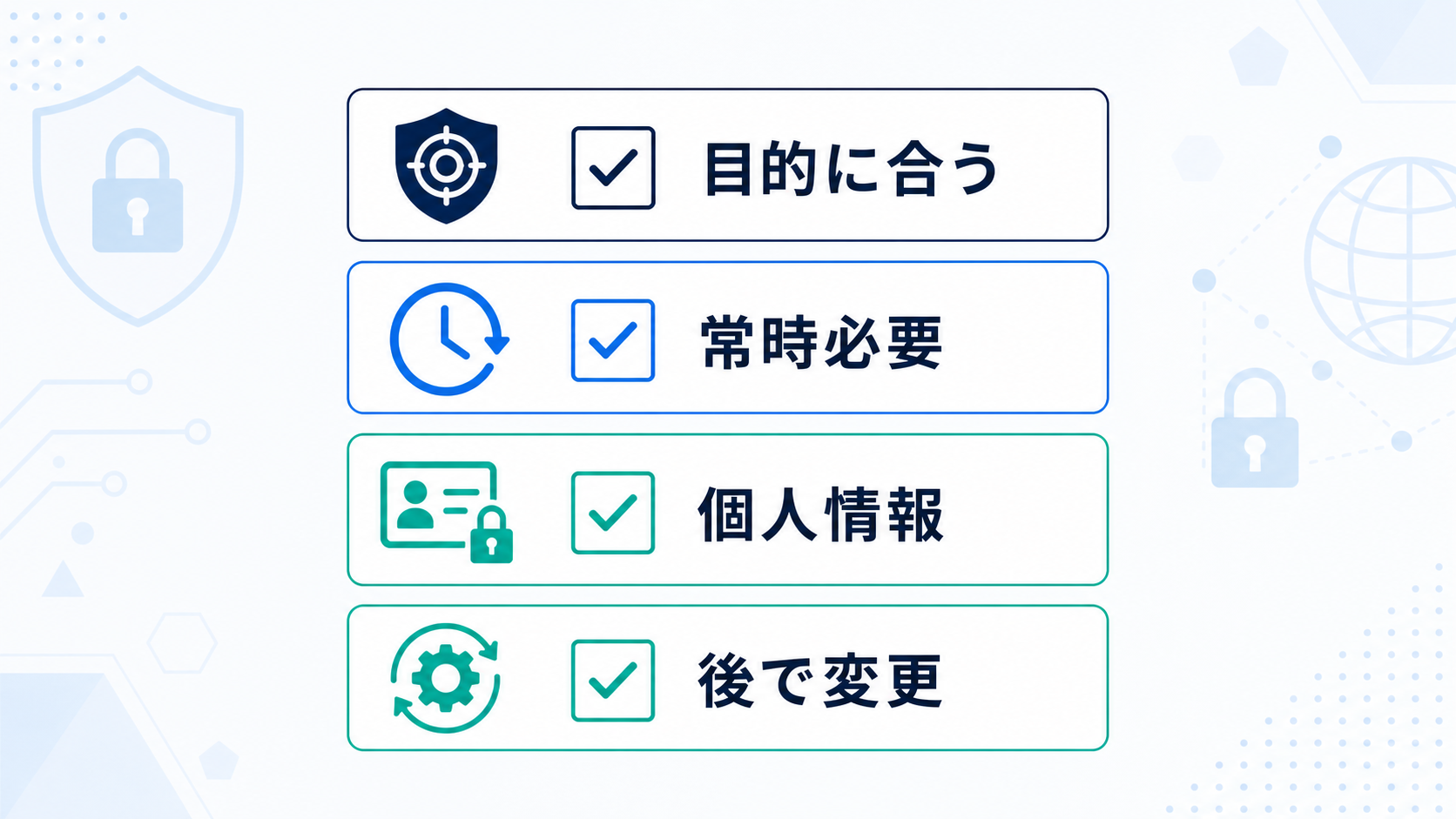
- 地図や天気のように場所を使う理由があるアプリでは、位置情報の利用に意味があります。一方で、目的と関係が薄いアプリが常に位置情報を求める場合は、許可する前に必要性を考えることが大切です。
- カメラやマイクの権限は、撮影、通話、録音などの機能に関係します。使う場面が限られるアプリでは、常に許可するより、使うときだけ許可する設定が向いている場合があります。
- 連絡先や写真へのアクセスは、個人情報や家族、知人の情報にも関わります。共有やバックアップなど明確な目的があるかを確認してから許可します。
- 権限を求める表示が出たときは、急いで許可せず、何の機能に必要なのかを読む習慣が役立ちます。
取るべき基本対策
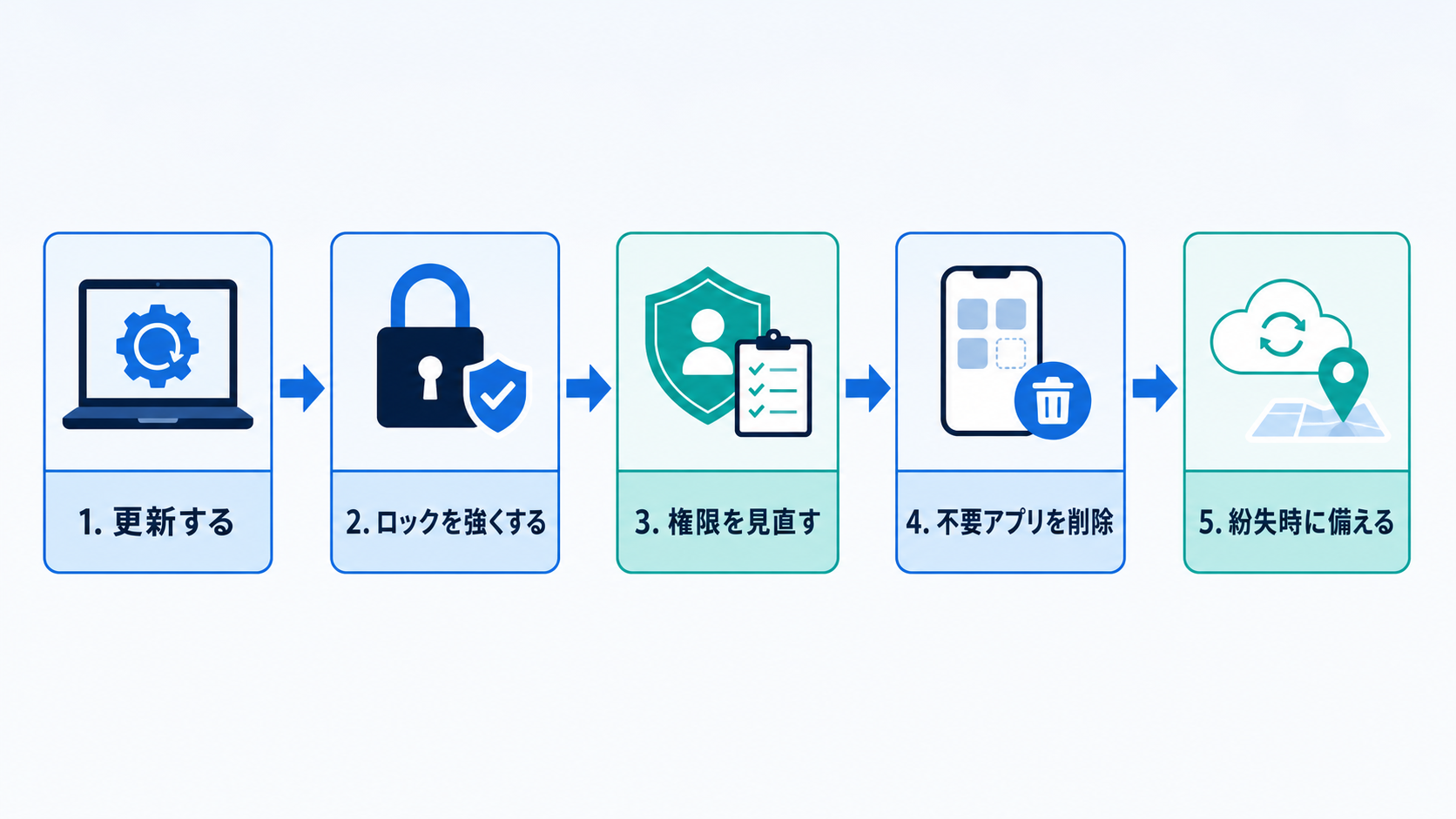
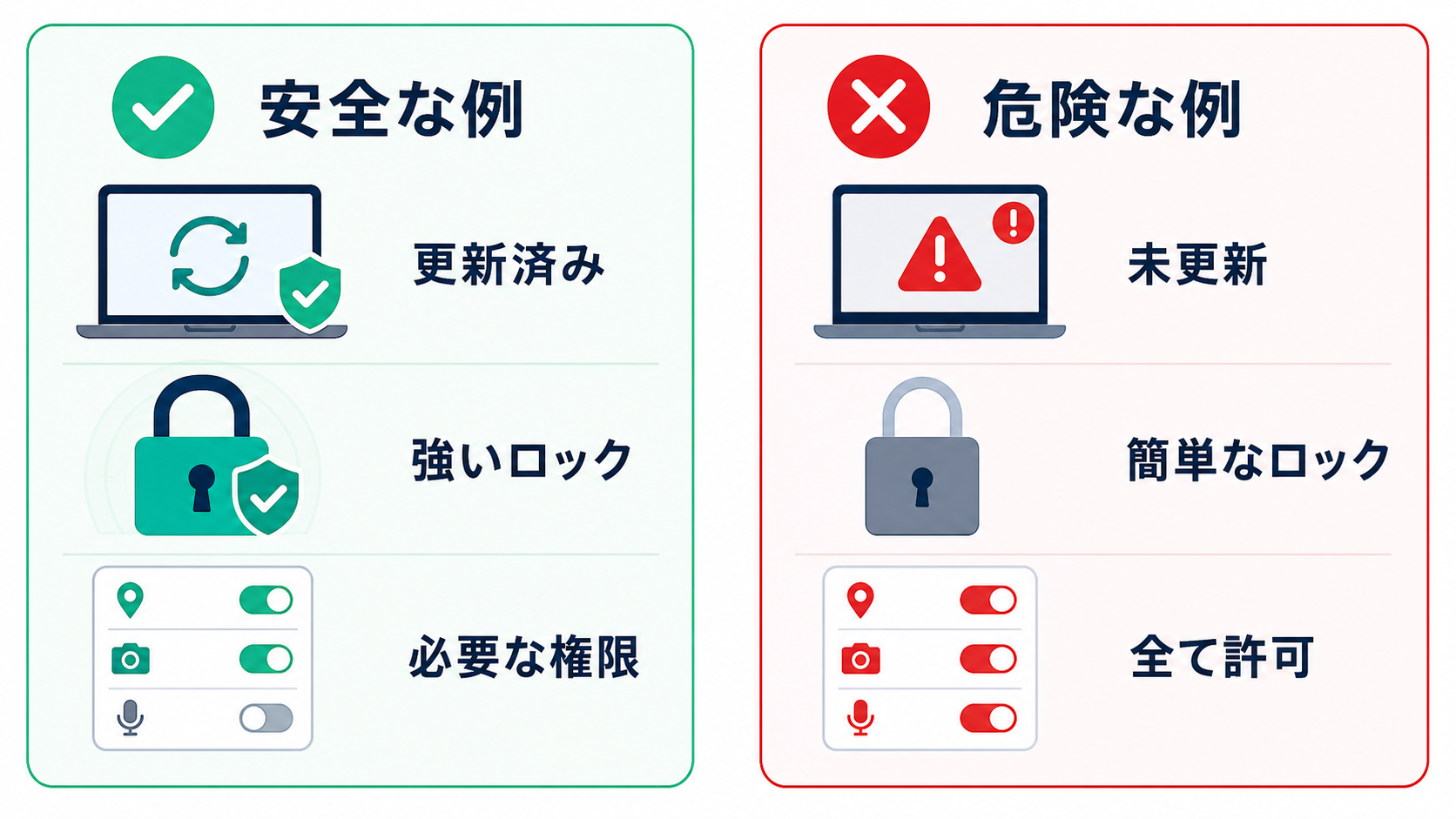
- スマホ本体とアプリの更新を有効にし、更新通知を放置しないようにします。更新は不具合修正だけでなく、安全上の修正を含むことがあります。
- 画面ロックには、推測されにくい暗証番号、パスワード、生体認証などを組み合わせます。誕生日や同じ数字の連続は避けたほうがよいです。
- アプリを入れる前に、提供元、説明、求める権限を確認します。不要になったアプリは削除し、使っていないアプリに権限を残さないことも大切です。
- 位置情報、カメラ、マイク、連絡先、写真へのアクセスは、必要なアプリだけに許可します。迷う場合は、いったん許可しない選択もできます。
- 端末をなくした場合に備えて、探す機能やバックアップの設定を確認しておきます。万一のときに連絡先や写真を守りやすくなります。
まとめ
スマホの安全対策は、難しい専門作業ではなく、日ごろの設定確認が中心です。
更新、ロック、アプリ権限を整えるだけでも、情報を守る力は高まります。
機種や画面表示が変わっても、考え方は大きく変わりません。
何を許可しているか、端末を失くしたときに守れるかを定期的に見直すことが重要です。
情報セキュリティに関する技術的なご相談 | 情報セキュリティ | IPA 独立行政法人 情報処理推進機構
情報処理推進機構(IPA)の「情報セキュリティに関する技術的なご相談」に関する情報です。
www.ipa.go.jp