「パスワードを使い回していたら、知らないうちにアカウントが乗っ取られていた」。こうした被害の多くは、2要素認証(2FA)を有効にしておくだけで防げます。
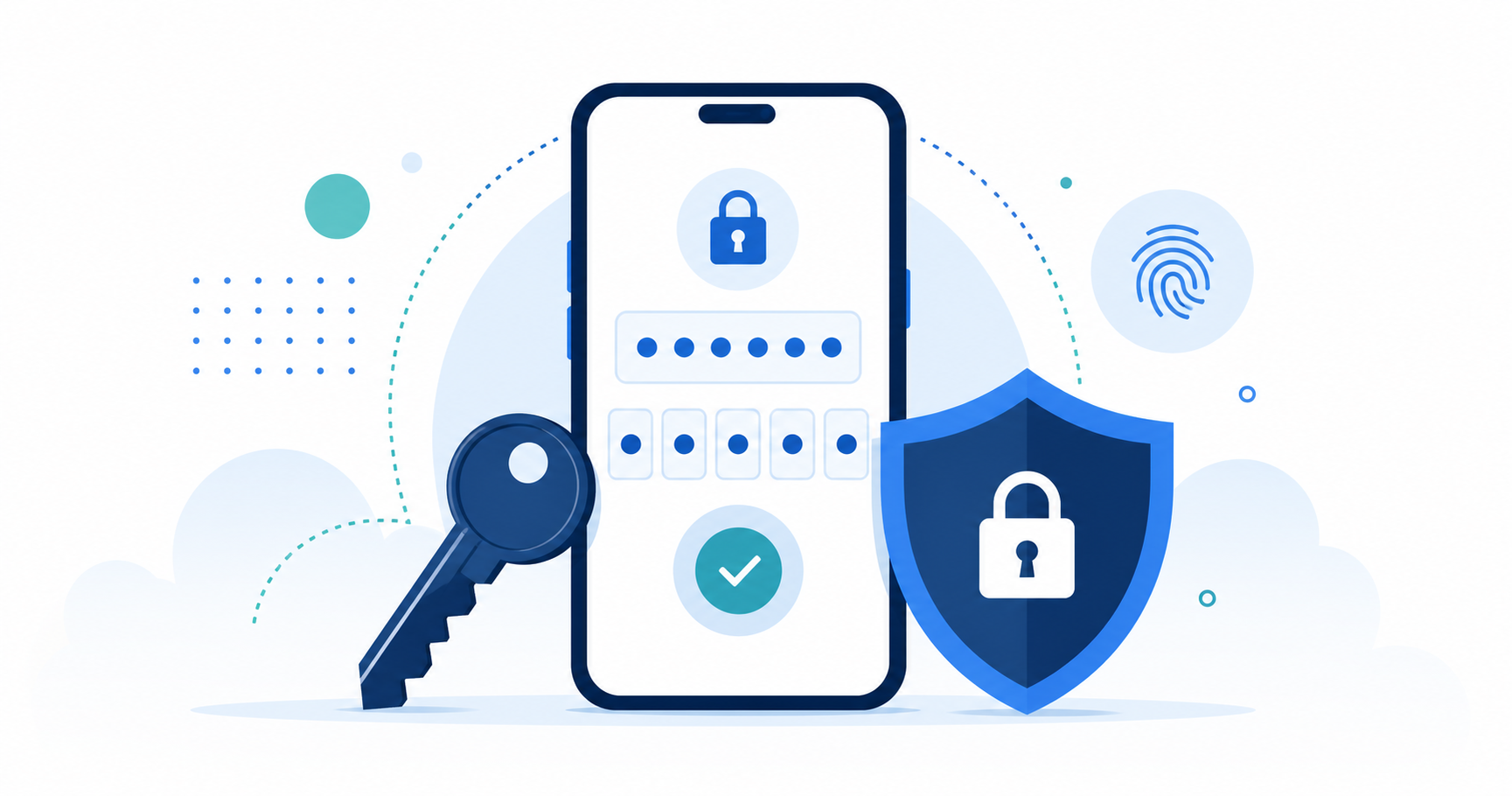
2要素認証は、パスワード(知っているもの)に加えて、スマホアプリのワンタイムコードや物理キー(持っているもの)を組み合わせる仕組みです。たとえパスワードが漏れても、もう一つの要素がなければログインできません。
本記事では、無料で始められる主要な2要素認証アプリと、さらに堅牢な物理セキュリティキーを整理し、目的別の選び方をまとめました。
2要素認証とは何か(30秒解説)
ログイン時に「パスワード」だけでなく、もう1段階の確認を求める仕組みです。代表的な方式は次のとおりです。
- SMS認証: 携帯番号にコードが届く。手軽だが、SIMスワップ詐欺などのリスクがあり推奨度は下がってきている
- 認証アプリ(TOTP): アプリが30秒ごとに変わる6桁コードを生成する。無料で安全性が高く、最も普及している方式
- 物理セキュリティキー(FIDO2/U2F): USBやNFCの鍵を挿す/かざす。フィッシングにも強く最高水準
- パスキー(Passkey): 端末の生体認証でパスワードレスにログインする新しい方式
2要素認証アプリを選ぶときに見るポイント
- バックアップ・復元: スマホを機種変更・紛失したときにコードを引き継げるか
- マルチデバイス対応: 複数の端末で使えるか
- 対応サービスの広さ: 主要サービスのほとんどは「TOTP(標準規格)」対応なのでアプリを選ばない
- 使いやすさ: コードのコピー、検索のしやすさ
- クラウド同期の安全性: 同期する場合は暗号化されているか
比較表
| サービス | 料金 | 方式 | バックアップ | マルチデバイス | 特徴 |
|---|---|---|---|---|---|
| Google Authenticator | 無料 | TOTP | Googleアカウント同期 | あり | シンプル。Google利用者に最適 |
| Microsoft Authenticator | 無料 | TOTP/プッシュ | クラウドバックアップ | あり | Microsoft系との相性が良い |
| Authy(Twilio) | 無料 | TOTP | 暗号化クラウド | あり(強い) | 複数端末同期と復元が得意 |
| パスワード管理アプリ内蔵 (1Password / Bitwarden / NordPass / Dashlane など) | アプリの料金に準ずる | TOTP | アプリに準拠 | あり | パスワードと2FAを一元管理 |
| 物理キー(YubiKey等) | 8,000〜11,000円(YubiKey 5 NFC・国内目安) | FIDO2/U2F | 物理鍵を複数所持 | 鍵単位 | フィッシング耐性が最強 |
※ 主要サービスの大半は標準規格(TOTP)に対応しているため、どの認証アプリでも基本的に利用できます。
おすすめ2要素認証の選び方4パターン
1. Google Authenticator ── まず無料でシンプルに始めたい
Google Authenticator は、最もよく使われている無料の認証アプリです。
- インストールしてQRコードを読むだけで使える
- 余計な機能がなく軽い
- Googleアカウントでコードを同期でき、機種変更にも対応
こんな人に向いている: 「とりあえず2FAを有効にしたい」「Googleアカウントをよく使う」人。
2. Microsoft Authenticator ── プッシュ通知でワンタップ承認
Microsoft Authenticator は、コード入力だけでなく「通知をタップして承認」できる方式に対応しています。
- Microsoft 365 / Outlook 利用者と相性が良い
- クラウドバックアップで復元が簡単
- パスワードレスログインにも対応
こんな人に向いている: 「Microsoft系サービスをよく使う」「コードを打つのが面倒」な人。
3. Authy ── 複数端末で使いたい・復元を重視
Authy は、暗号化クラウドバックアップと複数端末同期に強い認証アプリです。
- スマホを失くしても別端末から復元しやすい
- PC・タブレットでも使える
- アカウントごとの管理がしやすい
こんな人に向いている: 「スマホとPCの両方で使いたい」「紛失時の復元を最優先したい」人。
4. パスワード管理アプリ内蔵 ── パスワードと2FAをまとめたい
多くのパスワード管理アプリは、TOTP(ワンタイムコード)の生成機能を内蔵しています。1Password・Dashlane は通常プランに、Bitwarden は有料プラン(Premium)に、NordPass も Premium / Family プランに認証コード生成機能を備えています。パスワードと2FAコードを一つのアプリで管理でき、自動入力もできて便利です。
詳しくは「おすすめパスワード管理アプリ比較」を参照してください。
こんな人に向いている: 「パスワードと2FAを一元管理して手間を減らしたい」人。
番外:物理セキュリティキー(YubiKey 等)
USB/NFCの物理キーは、フィッシング詐欺にも強い最高水準の2要素認証です。重要なアカウント(メール・SNS・暗号資産など)を厳重に守りたい場合に有効です。代表的な YubiKey 5 NFC は国内で 8,000〜11,000円程度(Amazon などで購入可)。紛失に備えて2本以上を登録しておくのが定番です。
タイプ別おすすめ早見
| あなたのタイプ | おすすめ |
|---|---|
| まず無料で手軽に始めたい | Google Authenticator |
| Microsoft系をよく使う | Microsoft Authenticator |
| 複数端末・復元を重視 | Authy |
| パスワードと一元管理したい | パスワード管理アプリ内蔵 |
| 重要アカウントを厳重に守りたい | 物理セキュリティキー |
よくある質問
Q. SMS認証だけではダメですか?
SMS認証は無いよりずっと安全ですが、SIMスワップ詐欺などで突破される事例があります。可能なら認証アプリや物理キーへ切り替えるのがおすすめです。
Q. スマホを機種変更したらコードはどうなりますか?
クラウドバックアップ対応のアプリ(Microsoft Authenticator、Authy など)なら復元できます。移行前に各サービスのバックアップコードを保管しておくと安心です。
Q. どのサービスで2FAを使えますか?
Google、Apple、X(旧Twitter)、Instagram、各種ネット銀行など、主要サービスの多くが対応しています。設定画面の「セキュリティ」項目から有効化できます。
Q. 2FAを設定すればパスワードは適当でいいですか?
いいえ。2FAは「もう一つの鍵」であって、パスワード自体も強固にする必要があります。使い回しをやめるためにパスワード管理アプリの併用をおすすめします。
まとめ
2要素認証は、アカウント乗っ取りを防ぐ最も費用対効果の高い対策です。多くのアプリは無料で、設定も数分で終わります。
迷ったら Google Authenticator(手軽さ) か Authy(復元のしやすさ) から始め、重要なアカウントには 物理セキュリティキー を追加する、という二段構えが堅実です。あわせてパスワード管理アプリで土台のパスワードも見直しておきましょう。